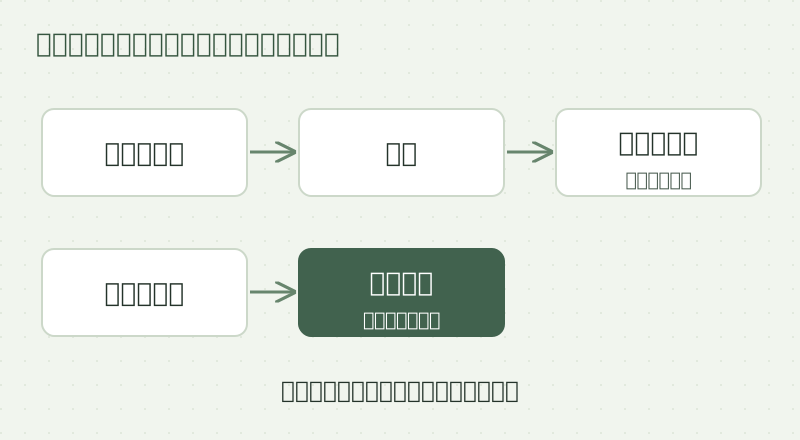
要点まとめ
- WebMCPは草案のため、Chromeのバージョンやflagの状態で挙動が変わる
- テストは「登録」「未対応」「不正入力」「解除後」の4観点を最低ラインにする
- 検証記録には、実行日・OS・ブラウザバージョン・flag・期待結果・実結果を残す
DevToolsでの確認
Chrome DevToolsのApplicationパネルにあるWebMCP表示で、登録済みツールの一覧とSchemaを確認できます。 登録に失敗した場合のエラーもここに現れます。
- DevToolsを開き、Applicationパネルを選ぶ
- WebMCPセクションで、ツール名と入力Schemaが表示されることを確認する
- ツールを実行し、executeの返り値と画面表示が一致するかを見る
- ページ遷移後、ツール一覧から消えていることを確認する
テスト観点
| 観点 | 確認すること |
|---|---|
| 登録 | 対応環境でツールが登録され、SchemaがDevToolsに表示される |
| 未対応 | document.modelContextがない環境で、通常UIがそのまま動く |
| 不正入力 | 空文字、長すぎる文字列、誤った型がexecuteで拒否される |
| 解除後 | ページ遷移やコンポーネント破棄後、ツールが利用できない |
| 日本語 | 日本語キーワードの検索・出力が化けず、全角半角が意図通り扱われる |
検証記録の残し方
記録は再現できることが目的です。環境と結果をセットで残し、「いつ確認したか」を明確にします。 webmcp.jpの検証記録テンプレートは、実行日、OS、ブラウザとバージョン、flag、対象commit、 入力、期待結果、実結果、判定を含みます。
## 検証記録
- 実行日: 2026-09-03 (JST)
- OS: macOS 15.x
- ブラウザ: Chrome 143.0.xxxx.x
- flag: chrome://flags/#enable-webmcp-testing (Enabled)
- 対象: search_menu サンプル
- 入力: { "query": "カレー" }
- 期待結果: 1件のメニューが返る
- 実結果: 1件返った。画面表示と一致
- 判定: pass- 実行データには実個人情報を使わない
- failの記録も残す。同じ失敗を繰り返さないため
- 仕様のバージョンが変わったら、記録を再実行して更新する
次の行動
サンプル集へ サンプルでテスト観点を試す
ライブサンプルのツールをDevToolsで確認できます。